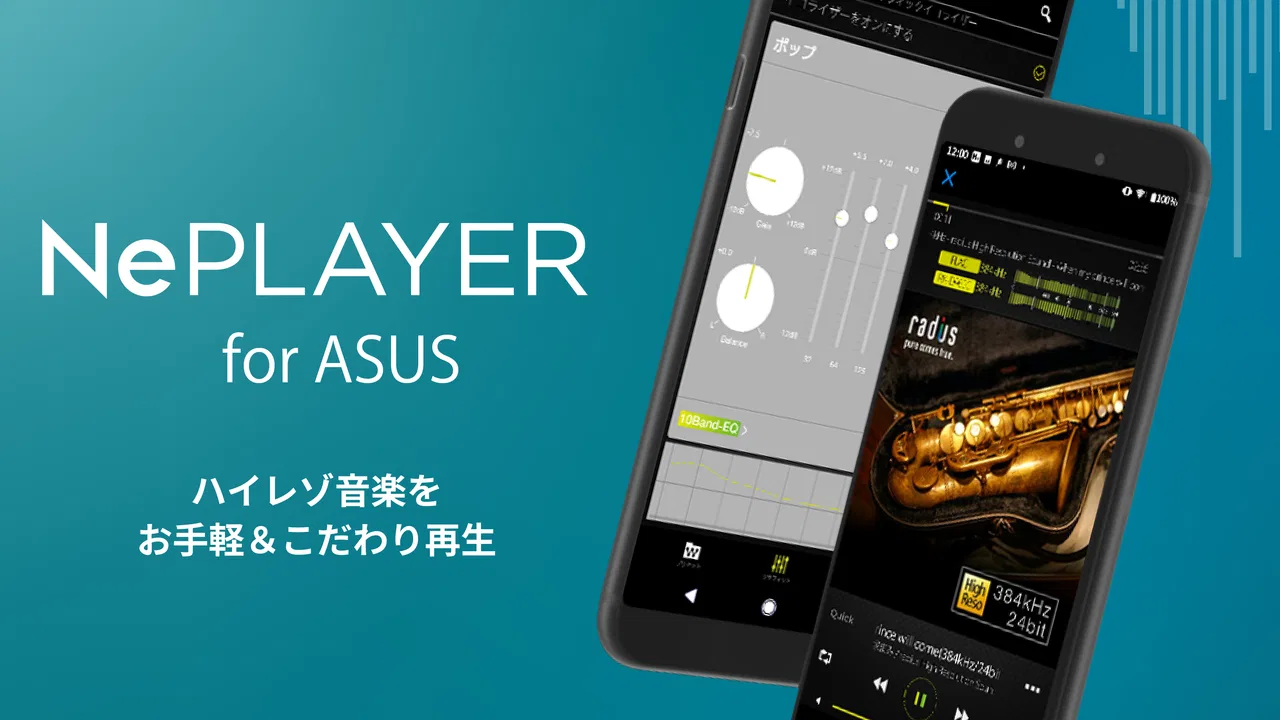
ハイレゾ再生アプリ NePLAYER for ASUS
- 3.8
- 評価
- 100.00K
- インストール数
- Free
- 価格

 分析者 App-foxy
ASUS端末で音楽をじっくり聴きたい人にとって、NePLAYER for ASUSは、普段使いの音楽プレーヤーより一歩踏み込んだ選択肢です。私は実際に曲を読み込み、設定を確認しながら使ってみましたが、単に再生ボタンを押すだけのアプリではなく、音源の品質や接続先を意識して使うほど良さが見えてくるタイプだと感じました。
このアプリはradius co., ltd.が提供する音楽&オーディオアプリで、無料で利用できます。ASUS端末向けに調整されたハイレゾ再生が中心なので、Bluetoothイヤホンで気軽に流す人よりも、対応イヤホンやヘッドホン、USB DACなどを使って音の違いを確かめたい人に向いています。ストア上では平均3.8、評価数はおよそ300件、レビュー数は90件ほどで、インストール数は10万以上です。
ただし、名前に「ハイレゾ」と入っているからといって、どんなイヤホンでも自動的に音が劇的に変わるわけではありません。ここを誤解すると期待外れになりやすいです。私の印象では、端末、音源、出力機器、接続方法をそろえて初めて、このアプリの存在意義がはっきりします。
こちらもおすすめ

 Zoom Workplace
は会議の前後にこそ役立つ、仕事の流れをつなぐ使い方
オンライン会議の定番としてだけ使うのはもったいない。予定の確認から参加、共有、会議後の連絡まで、スマートフォンで仕事の段取りを軽くする実用性を見ていきます。使いどころと注意点も率直に紹介。

 Yoga Flex Home App
は家ヨガを続ける助けになるか
始めたばかりの人、毎日動きたい人、画面や空間に制約がある人。Yoga Flex Home Appが合う条件と、期待しすぎないほうがいい点を利用場面ごとに整理します。

 Temu: 億万長者気分でお買い物
Temuはなぜ何度も開かれるのか 安さを「掘り出し物探し」に変える仕掛け
目当ての商品を探す店である以上に、思いがけない安物を見つける遊び場として人を呼び戻すTemu。値引きの強さと、見過ごしにくい不便さを両面から読み解く。」「body

 Pokémon Sleep
眠りを遊びに変えるPokémon Sleep、寝る前から朝の発見まで
睡眠を測るだけではなく、眠る前の準備と朝の発見までをひと続きの習慣にする。カビゴンとポケモンたちの寝顔が、私たちの夜に入り込む仕組みを読み解く。調子のよい日ばかりではない、その不器用さも含めて見つめたい。

 LINEマンガ
を読みっぱなしにしない、本棚と無料話で続ける読書術
無料話を追うだけではもったいない。待てば無料の仕組み、読書履歴、本棚をつなげて、読みたい作品を迷わず楽しむための実践ガイド。課金の判断や通知との付き合い方も率直に解説します。

 Fever:イベント&チケット
Feverで週末の予定を決める。イベント探しから予約までの使いこなし術
イベントを眺めて終わりにしない。興味の登録から日程確認、同行者との相談まで、Feverを次の外出につなげる手順と見落としやすい注意点を解説します。探す時間を減らし、行きたい体験を選びやすくする実用ガイドです。
ニュースデスクの関連記事



まずは普段の音楽再生を整える
私はまず、いつもの音源を少数だけ用意し、曲名やアルバムの並びが見やすいかを確かめるところから始めます。最初にライブラリを整えておくと、後で音の違いを比べるとき、曲探しに気を取られません。次は、再生先や設定を一度に変えず、問題が起きたときに原因を切り分ける手順を見ていきます。
最初に確認したい音源の置き場所
初回利用では、まず端末内にある音楽ファイルをアプリから扱いやすい状態に整えるのが基本です。ストリーミングサービスのカタログをそのまま操作するアプリではないため、手元に保存している音源を中心に聴く人ほど使いやすさを感じます。アルバム単位で聴く人は、フォルダー構成やファイル名をあらかじめ整理しておくと、後の選曲がかなり楽になります。
私は最初から大量の曲をまとめて確認するより、よく聴くアルバムを数枚だけ読み込んで、表示や並び方を確かめる使い方をおすすめします。曲名やアーティスト名が自分の期待どおりに見えるか、アルバムをまたいだときに迷わないかを先に確認しておけば、ライブラリが増えた後の手直しを減らせます。
特にハイレゾ音源はファイル容量が大きくなりやすいので、端末の空き容量を気にせず集めると、音楽以外のアプリ更新や写真保存にも影響します。高音質だからといってすべての曲を高解像度でそろえる必要はありません。お気に入りの作品だけを高音質版にし、普段のBGMは標準的な音源にする分け方は、容量と音質のバランスを取りやすい方法です。
無料で試せる音源を入口にする
このアプリでは、課金なしで特別なハイレゾ試聴曲をダウンロードできます。私はこの試聴曲を、音質の説明を読むだけでなく、自分の再生環境を確認する基準として使うのが良いと思いました。普段の曲と同じイヤホンで聴き比べれば、端末や出力機器を変えたときにどこまで違いを感じるのかを判断しやすくなります。
ここで大切なのは、試聴曲を一度聴いて「高音質かどうか」を決めつけないことです。静かな部屋で、同じ音量に近づけて、ボーカルの息づかい、余韻、低音の輪郭などを順番に確認すると、違いを自分の言葉で把握できます。音量が大きいだけで良く聴こえることもあるため、音量差をできるだけ小さくするのがコツです。
日常の使い方はシンプルでいい
通勤中や家事の最中に使うなら、毎回細かな設定を触る必要はありません。私は、普段聴くアルバムを決め、再生前に出力先だけを確認する習慣が一番現実的だと感じました。高音質再生を目的にしていても、外出先で接続が不安定な機器を使えば、音の良さより操作の面倒さが目立ってしまいます。
たとえば帰宅後に有線ヘッドホンへ切り替え、落ち着いてアルバムを聴く時間だけ、このアプリを使う方法があります。移動中は普段のプレーヤー、集中して聴くときはNePLAYER for ASUSという役割分担です。すべての場面で一つのアプリに統一するより、音楽の聴き方に合わせて使い分けた方が満足しやすいでしょう。
設定画面で先に見るべき項目
音質を重視するなら、再生設定は一度確認しておく価値があります。専門用語が並んでいても、最初からすべてを変更する必要はありません。まずは出力に関係する項目、音量や音質調整に関係する項目、再生の動作に関係する項目を分けて見ていくと、何を変えたのか分からなくなりにくいです。
イコライザーを使うときは、いきなり複数の帯域を大きく動かさないことをおすすめします。低音を足したい場合でも、少しだけ調整して、同じ曲のサビと静かな部分を聴き直します。音の迫力は増えても、ボーカルが埋もれたり、長時間聴いて疲れたりすることがあるからです。私は高音質音源ほど、過度な加工を避けた方が元の良さを確認しやすいと感じました。
音質設定は「良くする」より「何を変えたか分かる状態にする」ことが重要です。設定を一度にたくさん変えると、どの項目が自分に合っていたのか判断できません。変更は一つずつ、同じ曲で比較する。このやり方なら、耳の好みと機器の特徴を切り分けられます。
イヤホンを替える前に確認したいこと
ハイレゾ再生を試す人は、すぐに高価なイヤホンを買いたくなるかもしれません。しかし、先に現在使っている機器で違いを確認した方が失敗しにくいです。スマートフォン本体の出力、変換アダプター、有線イヤホン、Bluetooth機器では、同じ音源でも結果が変わります。
Bluetooth接続では、再生アプリだけでなく、接続先の対応状況や圧縮方式の影響も受けます。そのため、アプリを入れた瞬間に保存音源の情報がすべて無損失で耳へ届く、と考えるのは危険です。ハイレゾ音源を本気で確認したいときは、有線接続や対応する外部機器を使い、比較条件をそろえるのが現実的です。
忙しい人向けの再生パターン
私は、よく聴く曲を毎回探す時間がもったいないと感じる人には、再生するアルバムを前日に決めておく方法をすすめます。朝に曲を探し始めると、音楽を聴くより選曲に時間を使ってしまいます。夜に翌日の一枚を決めておけば、朝はアプリを開いて再生するだけです。
休日には、試聴曲とお気に入りの音源を交互に聴く比較用の流れを作るのも便利です。最初に試聴曲で耳を慣らし、次に普段の曲を聴き、最後にもう一度試聴曲へ戻ります。こうすると、その日の気分や音量だけで判断せず、再生環境の違いを確認しやすくなります。
もう一つの実用的な習慣は、設定を変更した後に短いメモを残すことです。たとえば「低音を少し下げた」「有線に替えた」とだけ記録しておけば、数日後に元へ戻したくなったとき迷いません。音楽アプリの設定は、凝るほど自分でも状態を忘れやすいので、変更履歴を簡単に残すだけで扱いやすさが変わります。
通常のプレーヤーやストリーミングアプリとの違い
一般的な音楽プレーヤーは、曲をすぐ再生できる手軽さが強みです。ストリーミングアプリなら、保存していない作品を探したり、気分に合うプレイリストを自動で見つけたりできます。一方、このアプリは、手元の音源を自分の再生環境で丁寧に聴くことに価値があります。
つまり、音楽の発見を重視する人には、普段使っているストリーミングアプリの方が便利です。反対に、購入または保存した音源をアルバム単位で大切に聴きたい人、音源の品質を確認したい人には、NePLAYER for ASUSの方が目的に合います。両者は完全な代替関係ではなく、役割が違います。
私なら、外出先で新しい曲を探す用途と、自宅で音源を集中して聴く用途を分けます。前者では検索やおすすめ機能を優先し、後者では再生品質と出力環境を優先します。この切り替えを前提にすると、アプリの弱点を無理に補おうとせずに済みます。
課金と試す前に考えたいこと
基本料金は無料ですが、アプリ内購入はアイテムごとに370円から1,840円です。私は、最初から追加購入を前提にするより、無料で使える範囲と試聴曲で自分の環境に価値があるかを確認してから判断するのが良いと思います。
高音質音源を持っていない人や、主にBluetoothスピーカーで流し聴きする人は、追加機能に費用をかけても違いを活かしにくい可能性があります。逆に、対応音源をすでに持っていて、細かな再生条件を試したい人なら、購入を検討する理由が生まれます。価格だけで判断するのではなく、自分が実際に高音質再生を何度使うかで考えるべきです。
使い込むほど見えてくる限界
このアプリの最大の限界は、再生アプリだけで音質環境が完成するわけではないことです。端末側の仕様、音源の品質、接続機器、周囲の騒音、聴く音量がすべて関係します。アプリを導入しただけで劇的な変化を期待する人には、少し説明不足に感じられるかもしれません。
また、ライブラリを細かく管理したい人は、曲数が増えるほど整理の手間を感じる可能性があります。私は、ファイル名やフォルダーを整えずに音源を追加し続ける使い方より、アルバム単位で管理する方がこのアプリに合うと感じました。音楽ファイルを雑多に保存している人は、導入前に整理の時間を少し取った方が快適です。
ASUS端末向けという点も、選ぶ際の重要な条件です。対応する端末で使うことを前提にしたアプリなので、端末を頻繁に替える人や、複数メーカーのスマートフォンで同じ環境を使いたい人には、汎用プレーヤーの方が管理しやすいでしょう。現在の端末を長く使い、そこで音楽環境を整えたい人ほど相性が良いです。
対応OSと導入後の確認
利用にはAndroid 8.0以上が必要です。古い端末を使っている場合は、インストール前にOSの条件を確認しておくと安心です。インストールできたとしても、端末の世代や出力機器によって体験が同じになるとは限らないため、最初は無料の範囲で再生と設定を試すのが堅実です。
現在のバージョンは3.1.6です。私は、導入後すぐに音質の評価へ進むより、まずライブラリの読み込み、試聴曲の再生、出力先の切り替え、設定変更後の再生という順番で確認することをおすすめします。この順番なら、音源の問題なのか、接続の問題なのか、設定の問題なのかを切り分けやすくなります。
どんな人なら満足しやすいか
このアプリが特に合うのは、ASUS端末を使い、端末内に保存した音楽をアルバム単位で聴き、イヤホンやヘッドホンの違いにも関心がある人です。音源の形式や出力方法を少しずつ試すのが苦にならないなら、無料の試聴曲も含めて、自分の環境を見直すきっかけになります。
一方で、音楽はおすすめ機能から気軽に選びたい、曲を保存せずにその場で聴きたい、設定を触らず常に同じ操作をしたいという人には、別のアプリの方が快適です。高音質という言葉だけで選ぶのではなく、自分が音楽を「探す」のか「聴き込む」のかを考えると判断しやすいです。
私が最終的にすすめる使い方
私なら、まず無料で試聴曲を入手し、静かな場所で有線イヤホンを使って聴きます。次に、普段の音源を同じ音量で再生し、設定を一つだけ変えて違いを確認します。変化を感じられなければ、機器や音源を見直す前に、無理に購入へ進まないようにします。
そのうえで気に入ったアルバムを数枚に絞り、家で集中して聴くための専用プレーヤーとして使います。移動中のBGMや新曲探しまで一つにまとめるのではなく、音質を確かめたい時間に役割を限定する方が、このアプリの良さを引き出せます。
NePLAYER for ASUSは、音楽を手軽に消費するための万能アプリというより、ASUS端末で手持ちの音源を丁寧に聴くための道具です。無料で始められ、ハイレゾ試聴曲も試せるので、対応する再生環境を持っている人は自分の耳で確かめる価値があります。反対に、機器や音源にこだわりがなく、検索やおすすめを最優先する人には、通常の音楽サービスの方が合っています。
設定を一度にいじりすぎず、音源・出力機器・音量をそろえて比較する。この基本を守るだけで、アプリの評価はかなり正確になります。私は、ハイレゾ再生を試してみたいASUSユーザーが、まず自分の環境を知るための入口として、このアプリをすすめます。
対象年齢は3歳以上で、音楽を聴く人なら幅広く導入できます。ただし、満足度を決めるのは年齢よりも、手持ちの音源と聴き方です。自分で条件を整えて音の違いを探すのが好きなら、じっくり付き合えるアプリです。
ハイレゾ再生アプリ NePLAYER for ASUSに関するよくある質問
01ハイレゾ再生アプリ NePLAYER for ASUSとは、どのようなアプリですか?
NePLAYER for ASUSは、対応するASUS端末で高音質な音楽再生を楽しみたいユーザー向けの音楽プレーヤーアプリです。一般的な音源だけでなく、ハイレゾ音源の再生にも対応しており、楽曲情報や音質設定を確認しながら音楽を聴けます。端末やAndroidの仕様によって利用できる機能や音質は異なるため、ダウンロード前に対応機種と必要な権限を確認することをおすすめします。
02どのような音源やファイル形式を再生できますか?
NePLAYER for ASUSは、スマートフォン内に保存した音楽ファイルを中心に、複数の音声形式を再生できるアプリです。対応形式や再生可能なサンプリングレート、ビット深度は、アプリのバージョンやASUS端末によって変わる場合があります。購入したハイレゾ音源を再生したい場合は、配信サイトのファイル形式と端末側の対応状況を事前に確認してください。
03ハイレゾ音源を再生するには、特別なイヤホンや機器が必要ですか?
アプリを使うだけなら、端末のスピーカーや通常のイヤホンでも再生できます。ただし、ハイレゾ音源本来の細かな表現や広がりを楽しみたい場合は、ハイレゾ対応イヤホンやヘッドホンの使用がおすすめです。さらに、外付けDACや対応USB機器を接続する場合は、端末のUSB仕様、電力消費、Androidの互換性なども確認しておくと安心です。
04無料で利用できますか?課金や購入前に注意する点はありますか?
NePLAYER for ASUSの提供形態や利用できる機能は、配信時期やASUS端末、アプリストアの掲載内容によって異なる可能性があります。無料で入手できる場合でも、すべての機能が無条件に利用できるとは限りません。広告の有無、追加機能、対応端末、アプリ内購入の表示をGoogle Playの最新ページで確認してからインストールすることをおすすめします。
05音楽ファイルの読み込みや再生で問題が起きた場合はどうすればよいですか?
まず、音楽ファイルが端末の内部ストレージや対応する保存場所に正しく保存されているか、ファイル形式がサポート対象かを確認してください。音楽が表示されない場合は、ストレージや音楽ファイルへのアクセス許可を見直し、アプリを再起動すると改善することがあります。それでも再生できない場合は、アプリと端末を最新版に更新し、公式サポートやストアの案内を確認してください。
メリット
- ハイレゾ音源を細かく管理し、高音質で再生できる
- ASUS端末との相性がよく、対応機種では安定して動作する
- イコライザーなどで好みに合わせて音質を調整できる
- 曲情報やジャケット画像を確認しやすく整理もしやすい
- ローカル保存した音源を中心に楽しみたい人に向いている
デメリット
- ASUS端末向けのため、他社製スマホでは利用できない場合がある
- 高音質音源はファイル容量が大きく、端末の空き容量を消費しやすい
- Bluetooth接続では機器によってハイレゾ性能を活かせない
- 一部の高度な機能や設定は初心者には分かりにくい
- ストリーミングサービスとの連携を重視する人には物足りない

ハイレゾ再生アプリ NePLAYER for ASUS
ギャラリー